

Table of Contents
- Why Organising Your DAZ Studio Library Matters
- Lo que necesitarás antes de empezar
- Step 1: Audit Your Current Library Structure
- Step 2: Create a Logical DAZ Studio Content Directory Manager System
- Step 3: Implement Consistent Naming Conventions
- Cómo acelerar la carga lenta de escenas en DAZ Studio mediante la organización de la biblioteca.
- Errores comunes que debes evitar al organizar tu biblioteca.
- Preguntas frecuentes
Last Updated: September 30, 2026
Why Organising Your DAZ Studio Library Matters
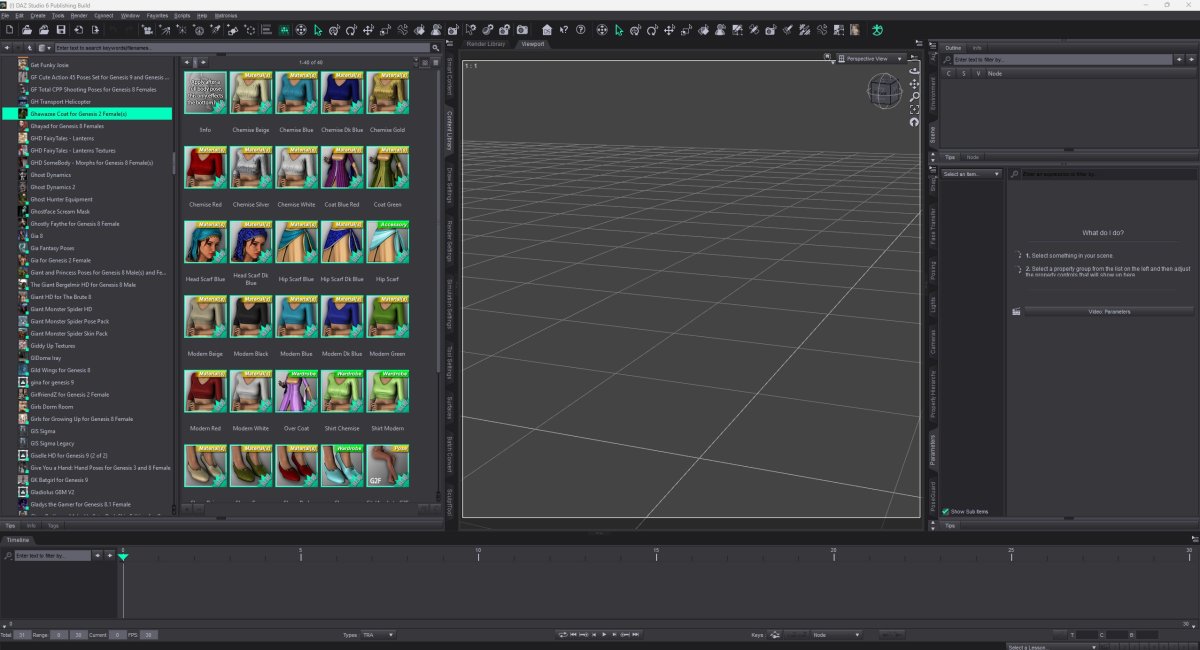
Una biblioteca desorganizada en DAZ Studio no solo hace perder el tiempo, sino que ralentiza activamente tu trabajo creativo. Cuando gestionas miles de recursos en múltiples mercados y carpetas, encontrar lo que necesitas se convierte en una búsqueda ardua en lugar de un flujo de trabajo fluido. La carga de escenas se ralentiza, la renderización de la vista previa avanza con lentitud y pierdes el ritmo justo cuando más lo necesitas.
El verdadero costo no reside solo en los minutos dedicados a la búsqueda. Es la fricción que frena el flujo creativo. Dejas de pensar en tu arte y empiezas a pensar en dónde terminó ese atuendo específico del personaje. Ese es el problema que la mayoría de las guías eluden por completo.
En Matronius, ofrecemos complementos de flujo de trabajo especializados Diseñado para optimizar el proceso creativo de los artistas 3D y digitales. Comprendemos los desafíos que enfrentan los artistas al gestionar extensas colecciones de recursos.
Esta guía te presenta un sistema práctico para organizar eficazmente tu biblioteca de Daz Studio. Analizarás tus archivos, establecerás una estructura lógica, implementarás convenciones de nomenclatura efectivas y comprenderás cómo una organización adecuada mejora directamente el rendimiento de tus escenas. El objetivo no es la perfección, sino un sistema que se adapte a tu ritmo de trabajo.
Lo que necesitarás antes de empezar
Antes de comenzar a reorganizar, reúna estos elementos esenciales. Necesitará acceso a su DAZ Studio Directorio de instalación y la posibilidad de explorar directamente el sistema de archivos. La mayor parte del contenido se encuentra en la carpeta Documentos, dentro de la Biblioteca de DAZ Studio, o en un directorio de contenido personalizado que hayas especificado.
Si tu biblioteca es muy grande, ten a mano un dispositivo de almacenamiento externo. Muchos profesionales utilizan discos duros externos dedicados exclusivamente a los archivos de DAZ, lo que facilita la copia de seguridad y la migración. También te recomendamos tener abierto un editor de texto, como el Bloc de notas o el editor de texto integrado de tu sistema, donde puedas definir las convenciones de nomenclatura antes de aplicarlas a cientos de archivos.
Finally, close DAZ Studio during the reorganisation process. Moving files whilst the application is running can cause indexing conflicts and corrupt your library database. Give yourself uninterrupted time to work through this systematically.
Step 1: Audit Your Current Library Structure
Start by understanding what you actually have. Open your DAZ Studio content directory and spend time examining your existing folder structure. Don’t change anything yet, just observe. Look for patterns in how content is currently organised: by character type, by marketplace source, by purchase date, or perhaps a chaotic mix of all three.
Professional 3D artist’s workspace with desktop computer displaying multiple file folders and asset libraries on screen, scattered external hard drives and organisation materials on the desk, natural window lighting
Create a simple inventory. Count how many top-level folders you have, what categories dominate your collection, and where duplicate or orphaned files sit. Many artists discover they’ve downloaded the same asset twice from different sources without realising it. This audit phase typically takes 30-60 minutes depending on library size, but it’s essential groundwork.
Pay particular attention to your most-used assets. Which character types do you work with regularly? Which clothing, props, or environments appear in most projects? These high-frequency items should be easiest to access in your new system. The audit reveals your actual workflow, not your theoretical one.
Step 2: Create a Logical DAZ Studio Content Directory Manager System
Your folder hierarchy should mirror how you actually work, not how you think you should work. A common mistake is creating an overly complex system that looks elegant in theory but breaks down in practice when you’re under deadline pressure.
Start with broad categories that reflect your creative practice. Most artists use something like this structure:
- Characters (subdivided by type: male, female, child, creature)
- Clothing & Accessories (subdivided by garment type: tops, bottoms, footwear, jewellery)
- Environments & Props (subdivided by setting: interior, exterior, fantasy, sci-fi)
- Hair & Morphs
- Materials & Textures
- Poses & Animations
Each top-level folder should contain no more than 8-12 subfolders. If you find yourself creating deeply nested hierarchies with 5+ levels, you’ve gone too deep. The goal is to locate any asset within two or three clicks.
Within each subfolder, organise by source or creator when relevant. For example, under “Characters > Female” you might have “Genesis 3”, “Genesis 8”, “Victoria 4” as subfolders. This approach keeps character bases separate, which matters because rigging and morphs differ significantly between generations.
Consider your workflow frequency. Assets you use weekly should be shallower in the hierarchy than those you touch monthly. Your most-used character base shouldn’t require navigating through five folders to find it.
Step 3: Implement Consistent Naming Conventions
Naming conventions matter far more than most artists realise. A consistent system lets you find files by search when browsing fails, and it prevents confusion when collaborating or migrating files between systems.
Establish a naming pattern and commit to it. A practical approach uses this structure: [Categoría]_[Subcategoría]_[Artículo específico]_[Versión]. For example: Prendas de vestir_Blusa_Victoriana_v2 o Personaje_Femenino_Científica_Génesis8_v1.
Utilice guiones bajos en lugar de espacios. Los espacios pueden causar problemas en las rutas de archivo y dificultar las operaciones de línea de comandos si necesita procesar su biblioteca por lotes. Evite por completo los caracteres especiales; utilice únicamente caracteres alfanuméricos y guiones bajos.
Incluye números de versión para los elementos que modifiques o actualices. Cuando personalices un personaje o ajustes las transformaciones, añade _v2 o _modificadoEsto evita confusiones entre la descarga original y la versión personalizada. Muchos artistas guardan varias versiones de personajes personalizados, y un sistema de versiones claro impide cargar la versión incorrecta a mitad de un proyecto.
Utilice nombres de archivo razonablemente cortos, procurando que no superen los 60 caracteres. Los nombres de archivo largos resultan difíciles de manejar en los exploradores de archivos y pueden causar problemas de longitud de ruta en algunos sistemas. Sea descriptivo pero conciso: Personaje_Guerrero_Masculino_v3 ritmos Mi personaje guerrero personalizado modificado con morfologías especiales y texturas personalizadas_v3.
Cómo acelerar la carga lenta de escenas en DAZ Studio mediante la organización de la biblioteca.
La velocidad de carga de escenas mejora drásticamente al organizar correctamente la biblioteca de DAZ Studio, ya que DAZ Studio dedica menos tiempo a indexar y buscar recursos. Una biblioteca sobrecargada y desorganizada obliga a la aplicación a analizar miles de archivos con nombres poco claros cada vez que la inicias o actualizas el explorador de contenido.
Cuando los archivos están agrupados lógicamente y tienen nombres consistentes, el gestor de contenido de DAZ Studio puede indexar tu biblioteca de forma más eficiente. La aplicación no tiene que buscar en carpetas irrelevantes ni adivinar si dos archivos con nombres similares son duplicados. Esto se nota especialmente al trabajar con múltiples bases de personajes o colecciones de ropa enormes.
Más allá de la organización, algunas prácticas adicionales aceleran la carga. Elimina sin piedad los archivos duplicados. Si has descargado el mismo atuendo de varias fuentes, conserva solo una copia y borra el resto. Muchos artistas mantienen una carpeta de "duplicados" temporalmente mientras verifican qué archivos son realmente redundantes, y luego la vacían una vez que están seguros.
Considera separar tus recursos más utilizados en una carpeta de "biblioteca de trabajo" que se cargue por separado de tu archivo. Este método permite que DAZ Studio indexe solo el contenido que usas con frecuencia, manteniendo intacta tu colección completa para proyectos ocasionales. Es especialmente efectivo si trabajas con varios tipos de personajes, pero te centras en uno o dos con regularidad.
Por último, reconstruya periódicamente la base de datos de su biblioteca. En DAZ Studio, vaya a Editar > Preferencias > Administrador de directorio de contenido y vuelva a escanear su biblioteca. Esto obliga a la aplicación a reindexar todo y puede solucionar la corrupción de índices que se acumula con el tiempo.
Errores comunes que debes evitar al organizar tu biblioteca.
El mayor error es intentar alcanzar la perfección a la primera. Los artistas suelen pasar semanas diseñando un sistema de carpetas complejo, solo para abandonarlo tres meses después porque no se ajusta a su flujo de trabajo real. Empieza con algo sencillo. Podrás perfeccionar el sistema a medida que lo uses.
No organices por fecha de compra ni por mercado. Agrupar los recursos por "Compras en Renderosity" o "Adquisiciones de 2024" crea un sistema que pierde sentido a medida que tu biblioteca crece. Organiza por función, por lo que hace el recurso y cómo lo usas, no por la fecha de adquisición.
Evita mezclar sistemas de organización. Algunos artistas crean una sección organizada por tipo de personaje, otra por categoría de ropa y una tercera por creador. Esta inconsistencia significa que nunca sabrás dónde buscar algo. Elige un sistema y aplícalo de forma consistente en toda tu biblioteca.
No descuides tus metadatos. DAZ Studio te permite etiquetar los recursos con palabras clave y descripciones. Aprovecha esta función. Cuando descargues un nuevo recurso, dedica 30 segundos a añadir etiquetas relevantes. Esta inversión se amortiza de inmediato cuando buscas "ropa victoriana" y obtienes resultados instantáneos en lugar de tener que revisar decenas de carpetas.
Muchos artistas guardan toda su biblioteca en su disco duro principal, lo que ralentiza el rendimiento del sistema y dificulta las copias de seguridad. Si tu biblioteca supera los 500 GB, considera seriamente usar almacenamiento externo. Las unidades USB 3.1 modernas son lo suficientemente rápidas para trabajar con DAZ Studio, y la mejora en el rendimiento es notable.
Por último, no te saltes la fase de auditoría. Los artistas que pasan directamente a la reorganización suelen perder oportunidades para eliminar duplicados, borrar recursos no utilizados o identificar patrones en su flujo de trabajo. La auditoría lleva tiempo, pero es la base de todo lo que viene después.
Organizar tu biblioteca de DAZ Studio transforma tu proceso creativo, pasando de ser frustrante a fluido. El sistema que crees hoy se vuelve invisible mañana; dejarás de preocuparte por dónde guardas los archivos y te centrarás por completo en tu arte.
Preguntas frecuentes
¿Cuál es la mejor estructura de carpetas para organizar una biblioteca de DAZ Studio?
Una jerarquía de carpetas lógica funciona mejor: comienza con categorías generales (Personajes, Ropa, Entornos, Accesorios) y luego subdivide por tipo o creador. Utiliza una convención de nomenclatura coherente dentro de cada carpeta, incluyendo el nombre del creador y el tipo de recurso en el nombre del archivo. Esta estructura evita descargas duplicadas, acelera las búsquedas de archivos y facilita la localización de recursos específicos al crear escenas. Evita las carpetas con muchos anidamientos que requieren hacer clic repetidamente.
¿Cómo me ayuda un gestor de directorios de contenido de DAZ Studio a organizar mis recursos?
Un gestor de directorios de contenido centraliza la administración de tus recursos escaneando y catalogando todos tus archivos de DAZ Studio en un solo lugar. Rastrea la ubicación de los archivos, evita instalaciones duplicadas y te permite visualizar los recursos sin tener que cargarlos individualmente. Esto elimina la necesidad de buscar manualmente en múltiples carpetas y reduce significativamente el tiempo dedicado a buscar contenido específico entre compras dispersas en el mercado.
¿Puedo mover mi biblioteca de DAZ Studio a una nueva unidad sin que se rompan las rutas de los archivos?
Sí, pero debes actualizar la configuración del directorio de contenido de DAZ Studio después de la migración. En DAZ Studio, ve a Editar > Preferencias > Directorios y actualiza las rutas para que apunten a la nueva ubicación de tu disco duro. Asegúrate de que todas las subcarpetas mantengan su estructura original durante la transferencia. Si utilizas un gestor de directorios de contenido o una herramienta de instalación, este proceso se puede automatizar y verificar que todas las rutas se resuelvan correctamente antes y después de la migración.
¿Por qué tarda tanto en cargar las escenas mi DAZ Studio después de instalar muchos recursos?
La carga lenta de escenas suele ocurrir cuando DAZ Studio escanea bibliotecas grandes y desorganizadas al iniciarse. Para acelerar la carga de escenas en DAZ Studio, consolida los archivos duplicados, elimina los recursos que no uses y organiza tu biblioteca en carpetas con nombres claros. Deshabilita los directorios de contenido que no uses activamente en tus Preferencias y considera usar un gestor de contenido que indexe tu biblioteca de manera eficiente en lugar de obligar a DAZ Studio a escanear todo cada vez que lo inicies.