

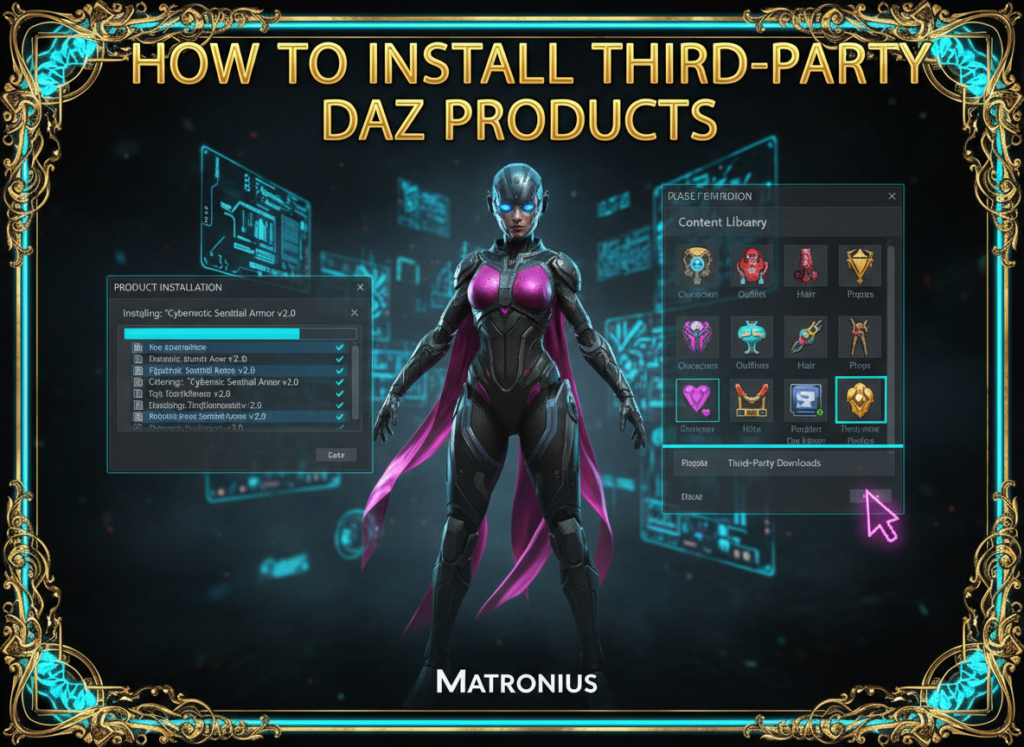
يمكن أن يكون تثبيت منتجات DAZ Studio من أطراف ثالثة من الأسواق مثل Renderosity وRenderhub وFlipped Normals و3D Shards وRenderotica تحديًا بدون النهج الصحيح. يعاني العديد من الفنانين من التثبيت اليدوي، وفقدان تكامل المحتوى الذكي، والمكتبات غير المنظمة. يقدم هذا الدليل الشامل لك العملية بأكملها، بدءًا من تنزيل المنتجات إلى تنظيمها في مكتبة المحتوى الخاصة بك مع البيانات الوصفية المناسبة وتصنيف المحتوى الذكي.
سواء كنت جديدًا في DAZ Studio أو محترفًا متمرسًا يدير مئات الأصول، سيوفر لك هذا الدليل ساعات من الإحباط ويساعدك على بناء سير عمل فعال ومنظم لجميع محتوياتك من الأطراف الثالثة.
فهم منتجات DAZ Studio من أطراف ثالثة
منتجات الأطراف الثالثة هي أصول رقمية تم إنشاؤها بواسطة فنانين مستقلين وتباع من خلال أسواق مختلفة خارج متجر DAZ 3D الرسمي. وتشمل هذه:
- الشخصيات والتشكيلات (Genesis 8، Genesis 9، الأشكال المخصصة)
- الملابس والإكسسوارات (الأزياء، المجوهرات، الدعائم)
- البيئات والدعائم (المباني، الأثاث، المناظر الطبيعية)
- المواد والظلال (Iray، 3Delight)
- الأوضاع والرسوم المتحركة (أوضاع الشخصيات، بيانات التقاط الحركة)
- إعدادات الإضاءة (أضواء الاستوديو، بيئات HDRI)
لماذا يهم المحتوى من الأطراف الثالثة
يقدم المتجر الرسمي لـ DAZ محتوى ممتازًا، لكن الأسواق من الأطراف الثالثة توفر:
✅ أنماط فريدة ومجالات متخصصة غير متوفرة في أماكن أخرى
✅ أسعار تنافسية وخصومات متكررة
✅ محتوى متخصص لمشاريع محددة
✅ دعم الفنانين المستقلين ونمو المجتمع
✅ وجهات نظر إبداعية متنوعة ونهج تصميم مختلف
ومع ذلك، غالبًا ما تأتي منتجات الأطراف الثالثة كأرشيفات ZIP أو RAR بدون مثبتات تلقائية، مما يتطلب إعدادًا يدويًا.
طريقة التثبيت اليدوي التقليدية
الخطوة 1: التنزيل والاستخراج
- قم بتنزيل المنتج من السوق الذي اخترته
- حدد موقع ملف ZIP/RAR في مجلد التنزيلات الخاص بك
- استخرج الأرشيف باستخدام WinRAR أو 7-Zip أو مستخرج النظام المدمج
- افحص بنية المجلد بعناية
الخطوة 2: تحديد بنية المحتوى
عادةً ما تتبع منتجات الأطراف الثالثة هذه البنية:
Product_Name/
├── data/
├── Runtime/
│ ├── textures/
│ └── geometries/
├── People/
└── Content/
المجلدات الرئيسية التي يجب التعرف عليها:
- data/ – يحتوي على تعريفات الأشكال والبيانات الوصفية
- Runtime/ – القوام، والهندسة، ومحتوى Poser القديم
- People/ – إعدادات الشخصيات والتشكيلات
- Content/ – ملفات البيانات الوصفية للمحتوى الذكي
الخطوة 3: نسخ الملفات إلى دليل المحتوى الخاص بك
- افتح مكتبة محتوى DAZ Studio الخاصة بك (عادةً
Documents/My DAZ 3D Library/) - انسخ المجلدات المستخرجة إلى دليل المحتوى الخاص بك
- ادمج المجلدات عند الطلب (لا تستبدل!)
- تحقق من وضع الملفات عن طريق فحص بعض الأدلة الرئيسية
الخطوة 4: تحديث DAZ Studio
- افتح DAZ Studio
- اذهب إلى: علامة تبويب مكتبة المحتوى
- انقر بزر الماوس الأيمن واختر تحديث
- تحقق من المحتوى الذكي لمعرفة ما إذا كانت المنتجات تظهر
مشاكل التثبيت الشائعة والحلول
المشكلة 1: المنتجات لا تظهر في المحتوى الذكي
السبب: ملفات البيانات الوصفية المفقودة أو غير الصحيحة
الحل:
- تحقق من
.dsxملفات البيانات الوصفية فيdata/المجلد - تحقق من أن
Content/المجلد يحتوي على ملفات التصنيف الصحيحة - قم بإنشاء البيانات الوصفية يدويًا إذا كانت مفقودة (للمستخدمين المتقدمين)
المشكلة 2: القوام مفقود أو أبيض
السبب: مسارات القوام غير الصحيحة أو الملفات المفقودة
الحل:
- تحقق من
Runtime/textures/المجلد لملفات الصور - تحقق من مسارات القوام في إعدادات المواد
- استخدم ميزة “تحديد الملفات المفقودة” في DAZ Studio
- أعد استخراج الأرشيف إذا كانت الملفات تالفة
المشكلة 3: الأشكال تُحمل بدون هندسة
السبب: ملفات الهندسة المفقودة أو المسارات غير الصحيحة
الحل:
- تأكد من أن
Runtime/geometries/يحتوي على.objأو.dsfالملفات - تحقق من
data/المجلد لملفات تعريف الأشكال - تحقق من أن المنتج متوافق مع إصدار DAZ Studio الخاص بك
المشكلة 4: الملفات المكررة أو المتضاربة
السبب: تثبيت المنتجات بأسماء ملفات متداخلة
الحل:
- استخدم أدلة محتوى منفصلة لموردين مختلفين
- أعد تسمية الملفات المتضاربة بعناية (للمتقدمين)
- احتفظ بملاحظات مفصلة عن المنتجات المثبتة
تكامل المحتوى الذكي: المفتاح للتنظيم
المحتوى الذكي هو نظام التصنيف الذكي في DAZ Studio الذي يجعل العثور على الأصول سريعًا وبديهيًا.
كيف يعمل المحتوى الذكي
يستخدم المحتوى الذكي ملفات البيانات الوصفية لـ:
✅ تصنيف المنتجات حسب النوع (الشخصيات، الملابس، الدعائم)
✅ التصفية حسب التوافق (Genesis 8، Genesis 9، إلخ.)
✅ عرض الأصول السياقية بناءً على الأشكال المحددة
✅ تمكين البحث السريع بالكلمات الرئيسية والعلامات
تمكين المحتوى الذكي لمنتجات الأطراف الثالثة
تفتقر العديد من منتجات الأطراف الثالثة إلى بيانات وصفية صحيحة للمحتوى الذكي. إليك كيفية إصلاح ذلك:
الطريقة 1: إنشاء البيانات الوصفية يدويًا
- انقر بزر الماوس الأيمن على الأصل في مكتبة المحتوى
- اختر: البيانات الوصفية → تحرير البيانات الوصفية
- املأ:
- اسم المنتج
- الفئات (الملابس، الدعائم، إلخ.)
- التوافق (Genesis 8 Female، إلخ.)
- العلامات (الكلمات الرئيسية للبحث)
- احفظ وقم بتحديث المحتوى الذكي
الطريقة 2: تحرير البيانات الوصفية بشكل دفعي
لأصول متعددة:
- اختر عناصر متعددة في مكتبة المحتوى
- انقر بزر الماوس الأيمن → البيانات الوصفية → تحرير البيانات الوصفية
- تطبيق الإعدادات العامة (الفئات، التوافق)
- احفظ لتحديث جميع العناصر المحددة
أفضل الممارسات للمحتوى الذكي
✅ استخدم تسميات متسقة عبر المنتجات
✅ ضع علامات على الأصول بكلمات وصفية (خيال، خيال علمي، حديث)
✅ حدد التوافق بدقة لتجنب الفوضى
✅ نظم حسب المشروع باستخدام فئات مخصصة
✅ قم بتنظيف البيانات الوصفية غير المستخدمة أو المكررة بانتظام
تقنيات التثبيت المتقدمة
استخدام أدلة محتوى متعددة
يدعم DAZ Studio مكتبات محتوى متعددة، مما يساعد على تنظيم المنتجات حسب المورد أو المشروع:
- اذهب إلى: تحرير → تفضيلات → مكتبة المحتوى
- انقر: إضافة → تصفح إلى مجلد جديد
- قم بتسمية الدليل (مثل “منتجات Renderosity”)
- قم بتثبيت المنتجات مباشرة في هذا المجلد
- تبديل الأدلة تشغيل/إيقاف حسب الحاجة
الفوائد:
- ✅ عزل المحتوى الخاص بالمورد
- ✅ منع تعارض الملفات
- ✅ نسخ احتياطية ونقل أسهل
- ✅ تحميل محتوى أسرع
أتمتة توليد الصور المصغرة
تجعل الصور المصغرة المفقودة التصفح صعبًا. قم بتوليدها تلقائيًا:
- قم بتحميل الأصل في DAZ Studio
- قم بتأطير نافذة العرض لعرض الأصل بوضوح
- انقر بزر الماوس الأيمن على الأصل في مكتبة المحتوى
- اختر: إنشاء صورة مصغرة مخصصة
- احفظ لتطبيق الصورة المصغرة الجديدة
تصدير المنتجات والنسخ الاحتياطي
احمِ استثمارك عن طريق النسخ الاحتياطي للمنتجات المثبتة:
- اضغط مجلد المنتج في أرشيف ZIP
- قم بتضمين ملفات البيانات الوصفية من
data/وContent/ - قم بتخزين النسخ الاحتياطية على محركات الأقراص الخارجية أو التخزين السحابي
- وثق ملاحظات التثبيت للرجوع إليها في المستقبل
نصائح لتحسين سير العمل
النصيحة 1: تثبيت المنتجات في دفعات
بدلاً من تثبيت منتج واحد في كل مرة:
✅ قم بتنزيل منتجات متعددة قبل البدء
✅ استخرج جميع الأرشيفات في مجلد مؤقت
✅ انسخ جميع المجلدات إلى مكتبة المحتوى الخاصة بك دفعة واحدة
✅ قم بتحديث DAZ Studio بعد التثبيت الدفعي
النصيحة 2: احتفظ بجرد للمنتجات
احتفظ بجدول بيانات أو مستند يحتوي على:
- اسم المنتج
- البائع/السوق
- تاريخ التثبيت
- موقع دليل المحتوى
- ملاحظات التوافق
- علامات البيانات الوصفية المخصصة
النصيحة 3: نظم حسب المشروع
قم بإنشاء أدلة محتوى خاصة بالمشروع:
My Library - Fantasy Project/My Library - Sci-Fi Assets/My Library - Modern Characters/
قم بتحميل الأدلة ذات الصلة فقط لكل مشروع لتقليل الفوضى.
النصيحة 4: قم بالتنظيف بانتظام
كل بضعة أشهر:
✅ قم بإزالة المنتجات غير المستخدمة لتوفير المساحة
✅ دمج الملفات المكررة من موردين مختلفين
✅ تحديث البيانات الوصفية لتحسين التنظيم
✅ قم بعمل نسخة احتياطية من مكتبتك قبل التغييرات الكبيرة
استكشاف المشكلات المتقدمة وإصلاحها
المشكلة: DAZ Studio يتعطل أثناء التثبيت
الأسباب المحتملة:
- ملفات الأرشيف التالفة
- مساحة القرص غير كافية
- الإضافات المتضاربة
الحلول:
- أعد تنزيل المنتج
- قم بتحرير ما لا يقل عن 10 جيجابايت من مساحة القرص
- قم بتعطيل الإضافات من الأطراف الثالثة مؤقتًا
المشكلة: المنتجات تُثبت ولكن لا تُحمل
الأسباب المحتملة:
- إصدار DAZ Studio غير متوافق
- التبعيات المفقودة (الأشكال الأساسية، التشكيلات)
- أذونات الملفات غير الصحيحة
الحلول:
- تحقق من متطلبات المنتج (Genesis 8، تشكيلات محددة)
- قم بتثبيت الأشكال الأساسية المطلوبة أولاً
- قم بتشغيل DAZ Studio كمسؤول (Windows)
المشكلة: تحميل مكتبة المحتوى بطيء
الأسباب المحتملة:
- عدد كبير جدًا من أدلة المحتوى
- عدد كبير من المنتجات المثبتة
- قاعدة بيانات قديمة
الحلول:
- تعطيل أدلة المحتوى غير المستخدمة
- مسح ذاكرة التخزين المؤقت لقاعدة بيانات DAZ Studio
- الترقية إلى SSD لتحميل أسرع
تبسيط سير العمل باستخدام الأدوات
بينما يعمل التثبيت اليدوي، يجد العديد من الفنانين أن الأدوات المخصصة يمكن أن تسرع العملية بشكل كبير. تقدم بعض الحلول:
✅ وضع الملفات تلقائيًا بناءً على تحليل بنية المجلد
✅ التثبيت الدفعي لعدة منتجات في وقت واحد
✅ توليد بيانات وصفية للمحتوى الذكي بدون تحرير يدوي
✅ تعيين الصور المصغرة وإدارة المعاينات
✅ كشف التعارضات لمنع الكتابة فوق الملفات
إذا كنت تقوم بتثبيت المنتجات بشكل متكرر من عدة أسواق، فإن استكشاف أدوات الأتمتة يمكن أن يوفر ساعات من العمل المتكرر. يعد برنامج DAZ Studio Universal Product Installer على 3D Shards مثالًا مصممًا خصيصًا لهذا التدفق، حيث يدعم الأصول من Renderosity وRenderhub وFlipped Normals ومصادر أخرى من الجهات الخارجية.
الخاتمة
لا يجب أن يكون تثبيت منتجات DAZ Studio من الجهات الخارجية تجربة محبطة. مع النهج الصحيح – فهم هياكل الملفات، دمج المحتوى الذكي بشكل صحيح، واتباع أفضل الممارسات – يمكنك بناء مكتبة محتوى منظمة وفعالة تعزز تدفق العمل الإبداعي لديك.
سواء اخترت التثبيت اليدوي أو الاستفادة من أدوات الأتمتة، فإن المفتاح هو الاتساق: استخدم تسميات واضحة، حافظ على بيانات وصفية دقيقة، وقم بعمل نسخ احتياطية منتظمة لمكتبتك. هذا الاستثمار في التنظيم يؤتي ثماره في كل مرة تبدأ فيها مشروعًا جديدًا ويمكنك العثور فورًا على الأصول المثالية دون البحث في مئات الملفات.
الآن بعد أن فهمت عملية التثبيت بالكامل، أنت جاهز لاستكشاف العالم الواسع لمحتوى DAZ Studio من الجهات الخارجية بثقة. نتمنى لك إبداعًا سعيدًا!
عن المؤلف
ماترونيوس هو فنان رقمي ومطور متخصص في تحسين تدفق العمل الإبداعي لـ DAZ Studio وBlender وPhotoshop. مع سنوات من الخبرة في إدارة مكتبات الأصول الكبيرة وبناء أدوات للمجتمع ثلاثي الأبعاد، يلتزم ماترونيوس بمساعدة الفنانين على العمل بكفاءة أكبر والتركيز على ما يهمهم أكثر: إنشاء فن مذهل.