

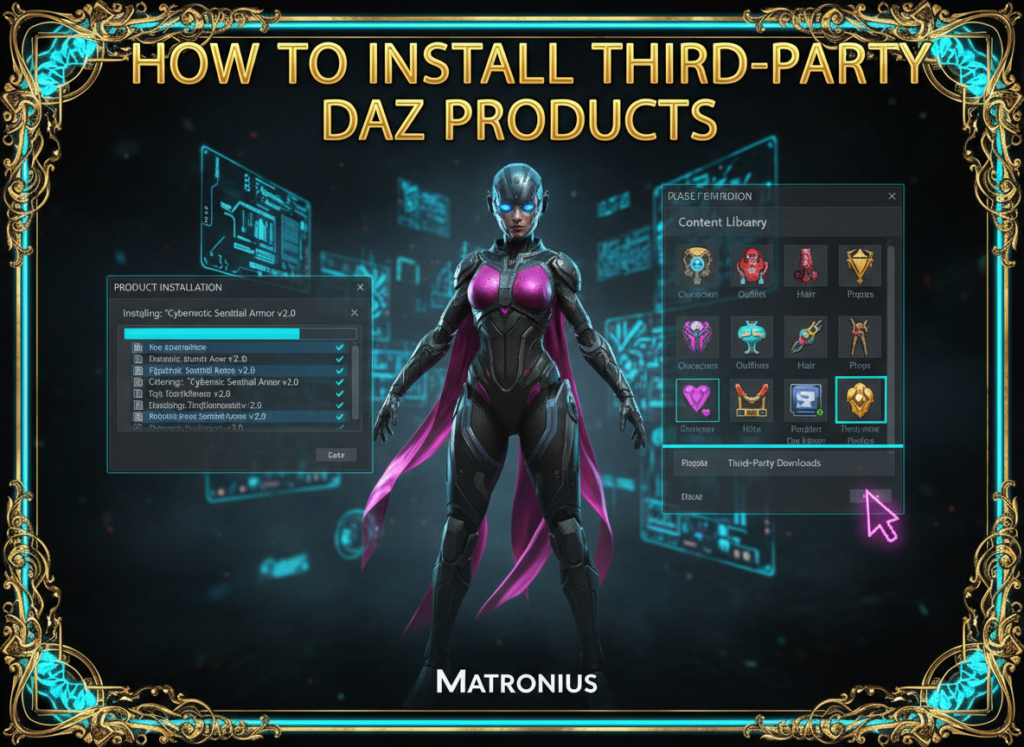
Instalar productos de terceros de DAZ Studio desde mercados como Renderosity, Renderhub, Flipped Normals, 3D Shards y Renderotica puede ser un desafío sin el enfoque adecuado. Muchos artistas tienen dificultades con la instalación manual, la falta de integración de contenido inteligente y las bibliotecas desorganizadas. Esta guía completa le guía a través de todo el proceso, desde la descarga de productos hasta la organización en su biblioteca de contenido con los metadatos adecuados y la categorización de contenido inteligente.
Tanto si es nuevo en DAZ Studio como si es un profesional experimentado que gestiona cientos de activos, este tutorial le ahorrará horas de frustración y le ayudará a crear un flujo de trabajo eficiente y organizado para todo su contenido de terceros.
Comprender los productos de terceros de DAZ Studio
Los productos de terceros son activos digitales creados por artistas independientes y vendidos a través de varios mercados fuera de la tienda oficial de DAZ 3D. Estos incluyen:
- Personajes y morphs (Genesis 8, Genesis 9, figuras personalizadas)
- Ropa y accesorios (atuendos, joyas, accesorios)
- Entornos y accesorios (edificios, muebles, paisajes)
- Materiales y shaders (Iray, 3Delight)
- Poses y animaciones (poses de personajes, datos de captura de movimiento)
- Configuraciones de iluminación (luces de estudio, entornos HDRI)
¿Por qué es importante el contenido de terceros?
La tienda oficial de DAZ ofrece contenido excelente, pero los mercados de terceros proporcionan:
✅ Estilos y nichos únicos no disponibles en otros lugares
✅ Precios competitivos y ventas frecuentes
✅ Contenido especializado para proyectos específicos
✅ Soporte de artistas independientes y crecimiento de la comunidad
✅ Diversas perspectivas creativas y enfoques de diseño
Sin embargo, los productos de terceros a menudo vienen como archivos ZIP o RAR sin instaladores automáticos, lo que requiere una configuración manual.
El método tradicional de instalación manual
Paso 1: Descargar y extraer
- Descargue el producto de su mercado elegido
- Localice el archivo ZIP/RAR en su carpeta de descargas
- Extraiga el archivo utilizando WinRAR, 7-Zip o el extractor integrado de su sistema
- Examine la estructura de carpetas cuidadosamente
Paso 2: Identificar la estructura del contenido
Los productos de terceros suelen seguir esta estructura:
Nombre_del_producto/
├── data/
├── Runtime/
│ ├── textures/
│ └── geometries/
├── People/
└── Content/
Carpetas clave para reconocer:
- data/ – Contiene definiciones de figuras y metadatos
- Runtime/ – Texturas, geometrías y contenido heredado de Poser
- People/ – Ajustes preestablecidos de personajes y morphs
- Content/ – Archivos de metadatos de contenido inteligente
Paso 3: Copiar archivos a su directorio de contenido
- Abra su biblioteca de contenido de DAZ Studio (normalmente
Documents/My DAZ 3D Library/) - Copie las carpetas extraídas en su directorio de contenido
- Combine las carpetas cuando se le solicite (¡no las reemplace!)
- Verifique la ubicación de los archivos revisando algunos directorios clave
Paso 4: Actualizar DAZ Studio
- Abra DAZ Studio
- Vaya a: Pestaña Biblioteca de contenido
- Haga clic con el botón derecho y seleccione Actualizar
- Compruebe el contenido inteligente para ver si aparecen los productos
Problemas comunes de instalación y soluciones
Problema 1: Los productos no aparecen en el contenido inteligente
Causa: Archivos de metadatos faltantes o incorrectos
Solución:
- Compruebe si hay archivos de metadatos
.dsxen la carpetadata/ - Verifique que la carpeta
Content/contenga archivos de categorización adecuados - Cree metadatos manualmente si faltan (usuarios avanzados)
Problema 2: Faltan texturas o son blancas
Causa: Rutas de textura incorrectas o archivos faltantes
Solución:
- Compruebe la carpeta
Runtime/textures/para ver si hay archivos de imagen - Verifique las rutas de textura en la configuración del material
- Utilice la función «Localizar archivos faltantes» de DAZ Studio
- Vuelva a extraer el archivo si los archivos están dañados
Problema 3: Las figuras se cargan sin geometría
Causa: Faltan archivos de geometría o rutas incorrectas
Solución:
- Asegúrese de que
Runtime/geometries/contenga archivos.objo.dsf - Compruebe la carpeta
data/para ver si hay archivos de definición de figuras - Verifique que el producto sea compatible con su versión de DAZ Studio
Problema 4: Archivos duplicados o en conflicto
Causa: Instalación de productos con nombres de archivo superpuestos
Solución:
- Utilice directorios de contenido separados para diferentes proveedores
- Cambie el nombre de los archivos en conflicto con cuidado (avanzado)
- Mantenga notas detalladas sobre los productos instalados
Integración de contenido inteligente: La clave para la organización
El contenido inteligente es el sistema de categorización inteligente de DAZ Studio que hace que encontrar activos sea rápido e intuitivo.
Cómo funciona el contenido inteligente
El contenido inteligente utiliza archivos de metadatos para:
✅ Categorizar productos por tipo (personajes, ropa, accesorios)
✅ Filtrar por compatibilidad (Genesis 8, Genesis 9, etc.)
✅ Mostrar activos contextuales basados en figuras seleccionadas
✅ Habilitar la búsqueda rápida por palabras clave y etiquetas
Habilitar el contenido inteligente para productos de terceros
Muchos productos de terceros carecen de metadatos de contenido inteligente adecuados. Aquí le mostramos cómo solucionar esto:
Método 1: Creación manual de metadatos
- Haga clic con el botón derecho en el activo en la biblioteca de contenido
- Seleccione: Metadatos → Editar metadatos
- Rellene:
- Nombre del producto
- Categorías (ropa, accesorios, etc.)
- Compatibilidad (Genesis 8 Female, etc.)
- Etiquetas (palabras clave para buscar)
- Guarde y actualice el contenido inteligente
Método 2: Edición de metadatos por lotes
Para varios activos:
- Seleccione varios elementos en la biblioteca de contenido
- Haga clic con el botón derecho → Metadatos → Editar metadatos
- Aplique la configuración común (categorías, compatibilidad)
- Guarde para actualizar todos los elementos seleccionados
Prácticas recomendadas para el contenido inteligente
✅ Utilice convenciones de nomenclatura coherentes en todos los productos
✅ Etiquete los activos con palabras clave descriptivas (fantasía, ciencia ficción, moderno)
✅ Establezca una compatibilidad precisa para evitar el desorden
✅ Organice por proyecto utilizando categorías personalizadas
✅ Limpie regularmente los metadatos no utilizados o duplicados
Técnicas de instalación avanzadas
Uso de varios directorios de contenido
DAZ Studio admite varias bibliotecas de contenido, lo que ayuda a organizar los productos por proveedor o proyecto:
- Vaya a: Editar → Preferencias → Biblioteca de contenido
- Haga clic en: Agregar → Buscar nueva carpeta
- Asigne un nombre al directorio (por ejemplo, «Productos de Renderosity»)
- Instale los productos directamente en esa carpeta
- Active/desactive los directorios según sea necesario
Beneficios:
- ✅ Aísle el contenido específico del proveedor
- ✅ Evite conflictos de archivos
- ✅ Copias de seguridad y transferencias más fáciles
- ✅ Carga de contenido más rápida
Automatización de la generación de miniaturas
La falta de miniaturas dificulta la navegación. Genérelas automáticamente:
- Cargue el activo en DAZ Studio
- Encuadre la ventana gráfica para mostrar el activo claramente
- Haga clic con el botón derecho en el activo en la biblioteca de contenido
- Seleccione: Crear miniatura personalizada
- Guarde para aplicar la nueva miniatura
Exportación y copia de seguridad de productos
Proteja su inversión haciendo una copia de seguridad de los productos instalados:
- Comprima la carpeta del producto en un archivo ZIP
- Incluya archivos de metadatos de
data/yContent/ - Guarde las copias de seguridad en unidades externas o almacenamiento en la nube
- Documente las notas de instalación para referencia futura
Consejos para la optimización del flujo de trabajo
Consejo 1: Instale productos en lotes
En lugar de instalar un producto a la vez:
✅ Descargue varios productos antes de comenzar
✅ Extraiga todos los archivos en una carpeta de almacenamiento provisional
✅ Copie todas las carpetas a su biblioteca de contenido a la vez
✅ Actualice DAZ Studio después de la instalación por lotes
Consejo 2: Mantenga un inventario de productos
Mantenga una hoja de cálculo o un documento con:
- Nombre del producto
- Proveedor/mercado
- Fecha de instalación
- Ubicación del directorio de contenido
- Notas de compatibilidad
- Etiquetas de metadatos personalizadas
Consejo 3: Organice por proyecto
Cree directorios de contenido específicos del proyecto:
My Library - Fantasy Project/My Library - Sci-Fi Assets/My Library - Modern Characters/
Cargue solo los directorios relevantes por proyecto para reducir el desorden.
Consejo 4: Limpie regularmente
Cada pocos meses:
✅ Elimine los productos no utilizados para liberar espacio
✅ Consolide los archivos duplicados de diferentes proveedores
✅ Actualice los metadatos para una mejor organización
✅ Haga una copia de seguridad de su biblioteca antes de realizar cambios importantes
Solución de problemas avanzados
Problema: DAZ Studio se bloquea durante la instalación
Causas posibles:
- Archivos de archivo dañados
- Espacio en disco insuficiente
- Plugins en conflicto
Soluciones:
- Vuelva a descargar el producto
- Libere al menos 10 GB de espacio en disco
- Desactive temporalmente los plugins de terceros
Problema: Los productos se instalan pero no se cargan
Causas posibles:
- Versión de DAZ Studio incompatible
- Dependencias faltantes (figuras base, morphs)
- Permisos de archivo incorrectos
Soluciones:
- Compruebe los requisitos del producto (Genesis 8, morphs específicos)
- Instale primero las figuras base requeridas
- Ejecute DAZ Studio como administrador (Windows)
Problema: Carga lenta de la biblioteca de contenido
Causas posibles:
- Demasiados directorios de contenido
- Gran número de productos instalados
- Base de datos obsoleta
Soluciones:
- Desactive los directorios de contenido no utilizados
- Borre la caché de la base de datos de DAZ Studio
- Actualice a un SSD para una carga más rápida
Optimización de su flujo de trabajo con herramientas
Si bien la instalación manual funciona, muchos artistas descubren que las herramientas dedicadas pueden acelerar significativamente el proceso. Algunas soluciones ofrecen:
✅ Colocación automática de archivos basada en el análisis de la estructura de carpetas
✅ Instalación por lotes de varios productos a la vez
✅ Generación de metadatos de contenido inteligente sin edición manual
✅ Asignación de miniaturas y gestión de vistas previas
✅ Detección de conflictos para evitar la sobrescritura de archivos
Si instala con frecuencia productos de varios mercados, explorar las herramientas de automatización puede ahorrar horas de trabajo repetitivo. El Instalador universal de productos de DAZ Studio en 3D Shards es un ejemplo diseñado específicamente para este flujo de trabajo, que admite activos de Renderosity, Renderhub, Flipped Normals y otras fuentes de terceros.
Conclusión
La instalación de productos de terceros de DAZ Studio no tiene por qué ser una experiencia frustrante. Con el enfoque correcto (comprender las estructuras de archivos, integrar correctamente el contenido inteligente y seguir las prácticas recomendadas) puede crear una biblioteca de contenido eficiente y bien organizada que mejore su flujo de trabajo creativo.
Tanto si elige la instalación manual como si aprovecha las herramientas de automatización, la clave es la coherencia: utilice convenciones de nomenclatura claras, mantenga metadatos precisos y haga copias de seguridad periódicas de su biblioteca. Esta inversión en organización se amortiza cada vez que inicia un nuevo proyecto y puede encontrar inmediatamente el activo perfecto sin tener que buscar entre cientos de archivos.
Ahora que comprende el proceso de instalación completo, está listo para explorar el vasto mundo del contenido de terceros de DAZ Studio con confianza. ¡Feliz creación!
Acerca del autor
Matronius es un artista digital y desarrollador especializado en la optimización del flujo de trabajo creativo para DAZ Studio, Blender y Photoshop. Con años de experiencia en la gestión de grandes bibliotecas de activos y la creación de herramientas para la comunidad 3D, Matronius se compromete a ayudar a los artistas a trabajar de forma más eficiente y a centrarse en lo que más importa: crear arte increíble.