

Πίνακας περιεχομένων
- Γιατί να εισάγω επίπεδα του Photoshop στο Blender;
- Τι θα χρειαστείτε πριν ξεκινήσετε
- Βήμα προς βήμα ροή εργασίας από PSD σε Blender
- Επεξήγηση της εικόνας Blender ως εισαγωγής επιπέδου
- Επίλυση προβλημάτων στοίχισης στρώσεων και σειράς Z
- Μετατροπή 2D στρώσεων σε 3D πλέγματα
- Αυτοματοποίηση της διαδικασίας με πρόσθετα
- Συνηθισμένα λάθη που πρέπει να αποφεύγετε
- Συχνές ερωτήσεις
Τελευταία ενημέρωση: 29 Σεπτεμβρίου 2026
Γιατί να εισάγω επίπεδα του Photoshop στο Blender;
Η εκμάθηση της εισαγωγής επιπέδων του photoshop στο blender αλλάζει τον τρόπο που δημιουργείτε υφές και concept art. Αντί να ισοπεδώνετε την εργασία σας στο Photoshop και να χάνετε κάθε επίπεδο, μεταφέρετε την πλήρη δομή PSD στο Blender. Κάθε επίπεδο παραμένει ξεχωριστό, επεξεργάσιμο και αντιστοιχισμένο στο δικό του επίπεδο.
Αυτό έχει μεγαλύτερη σημασία από ό,τι παραδέχονται οι περισσότεροι οδηγοί. Οι δημιουργοί ιδεών συχνά ζωγραφίζουν 20 έως 40 επίπεδα για έναν μόνο χαρακτήρα ή περιβάλλον. Η ισοπέδωση αυτού του αρχείου καταστρέφει τη δυνατότητα τροποποίησης μιας σκιάς, αλλαγής ενός χρώματος ή απομόνωσης ενός φωτεινού σημείου αργότερα.
Ματρώνιος παρέχει εξειδικευμένα πρόσθετα ροής εργασίας που έχουν σχεδιαστεί για να βελτιστοποιήσουν τη δημιουργική διαδικασία για καλλιτέχνες 3D και ψηφιακού περιεχομένου. Αυτές οι λύσεις δίνουν τη δυνατότητα στους καλλιτέχνες να απλοποιήσουν την εγκατάσταση περιεχομένου τρίτων, να γεφυρώσουν πολύπλοκα συστήματα και να διατηρήσουν την πιστότητα των επιπέδων, εξοικονομώντας τελικά πολύτιμο χρόνο και προσπάθεια.
Γιατί λοιπόν να ασχοληθούμε; Τρεις λόγοι:
- Διατηρείτε κάθε επίπεδο επεξεργάσιμο μέσα στο Blender
- Ελέγχετε το βάθος και τη στοίβαξη χωρίς να χρειάζεται να ξαναβάψετε
- Κόβεις την ανταλλαγή δεδομένων μεταξύ δύο προγραμμάτων
Παρακάτω, θα δούμε ολόκληρη τη διαδικασία, από τις ρυθμίσεις εξαγωγής έως τη διόρθωση της ευθυγράμμισης και τη μετατροπή επίπεδων στρώσεων σε πραγματική τρισδιάστατη γεωμετρία.
Τι θα χρειαστείτε πριν ξεκινήσετε
Πριν ξεκινήσετε, χρειάζεστε τέσσερα πράγματα: το Photoshop (ή οποιοδήποτε πρόγραμμα επεξεργασίας PSD), το Blender 4.x, ένα αρχείο PSD σε επίπεδα και το πρόσθετο "Εισαγωγή εικόνων ως επίπεδα" που είναι ενεργοποιημένο στο Blender.
Αυτό το τελευταίο στοιχείο προκαλεί συνεχώς προβλήματα στους χρήστες. Το πρόσθετο παρέχεται με το Blender, αλλά παραμένει απενεργοποιημένο από προεπιλογή. Ενεργοποιήστε το στην ενότητα Επεξεργασία > Προτιμήσεις > Πρόσθετα και, στη συνέχεια, αναζητήστε "Εικόνες ως επίπεδα".
Ορίστε η λίστα ελέγχου σας:
- Εγκατεστημένο και ενημερωμένο το Blender 4.x
- Photoshop ή Krita για επεξεργασία PSD
- Ένα αρχείο PSD με ονομασμένα, οργανωμένα επίπεδα
- Ενεργοποιήθηκε το πρόσθετο «Εισαγωγή εικόνων ως επίπεδα»
- Επίπεδα που εξήχθησαν ως μεμονωμένα PNG (με διαφάνεια)
- Σταθερή ανάλυση pixel σε όλα τα επίπεδα
Διατηρήστε το μέγεθος του καμβά σας σταθερό. Εάν η βασική σας στρώση είναι 2048×2048, κάθε άλλη στρώση θα πρέπει να ταιριάζει. Τα ασύμβατα μεγέθη προκαλούν προβλήματα κλίμακας και ευθυγράμμισης αργότερα, τα οποία είναι δύσκολο να διορθωθούν.
Βήμα προς βήμα ροή εργασίας από PSD σε Blender
Η πλήρης ροή εργασίας από το PSD στο Blender έχει δύο μισά: την εξαγωγή καθαρών αρχείων από το Photoshop και, στη συνέχεια, την εισαγωγή τους στο Blender με τις σωστές ρυθμίσεις. Κάθε μισό έχει τις δικές του παγίδες.
Τα χέρια ενός καλλιτέχνη 3D σε ένα πληκτρολόγιο με μια οθόνη που δείχνει ένα πάνελ επιπέδων Photoshop στη μία πλευρά και ένα παράθυρο προβολής Blender στην άλλη, σε έναν σκοτεινό χώρο εργασίας στούντιο.
Εξαγωγή επιπέδων από το Photoshop
Το Photoshop δεν μπορεί να παραδώσει απευθείας στο Blender ένα PSD με επίπεδα, επομένως εξάγετε κάθε επίπεδο ως ξεχωριστό PNG. Μεταβείτε στο Αρχείο > Εξαγωγή > Επίπεδα σε Αρχεία. Επιλέξτε PNG-24 με ενεργοποιημένη τη διαφάνεια.
Μερικοί κανόνες το διατηρούν καθαρό:
- Χρησιμοποιήστε PNG, ποτέ JPG (το JPG καταστρέφει το κανάλι άλφα)
- Διατηρήστε τη διαφάνεια έτσι ώστε οι άκρες να παραμένουν απαλές
- Αντιστοιχίστε κάθε στρώση με τις ίδιες διαστάσεις pixel
- Εξαγωγή σε έναν φάκελο, ώστε η μαζική εισαγωγή να παραμένει απλή
Τα γραφικά ράστερ μεταφέρουν δεδομένα pixel, επομένως η ανάλυση έχει σημασία. Εάν σκοπεύετε να κάνετε ζουμ κοντά στο μοντέλο σας, εξαγάγετε σε υψηλότερη ανάλυση από αυτήν που νομίζετε ότι χρειάζεστε.
Εισαγωγή στο Blender
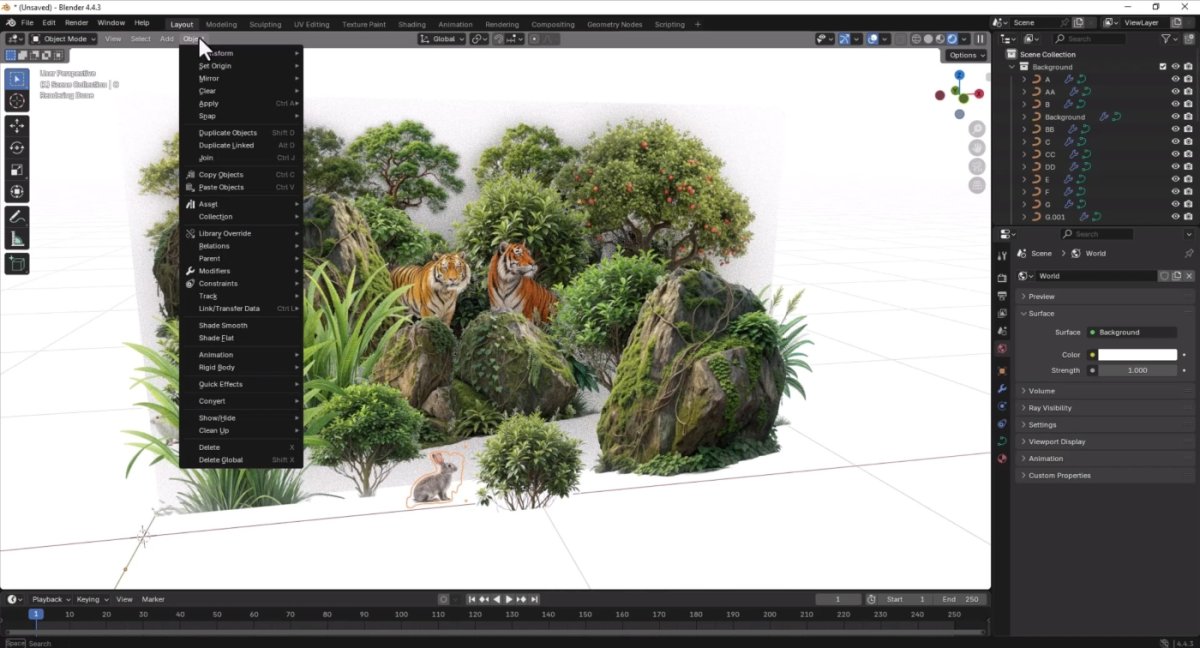
Στο Blender, μεταβείτε στο Αρχείο > Εισαγωγή > Εικόνες ως Επίπεδα. Επιλέξτε όλα τα εξαγόμενα PNG σας ταυτόχρονα. Ο εισαγωγέας τοποθετεί το καθένα στο δικό του επίπεδο.
Ορίστε αυτές τις επιλογές στον πίνακα εισαγωγής:
- Σκίαση: επιλέξτε «Εκπομπή» για επίπεδη δισδιάστατη εμφάνιση ή «Αρχική BSDF» εάν θέλετε να την επηρεάζει ο φωτισμός
- Λειτουργία μεγέθους: χρησιμοποιήστε την επιλογή «Απόλυτο» για να διατηρήσετε σταθερή την κλίμακα
- Ευθυγραμμίζω: ρυθμισμένο στον «Άξονα Z» έτσι ώστε τα αεροπλάνα να είναι στραμμένα προς την κάμερα
- Επίπεδα μετατόπισης: επιτρέψτε σε αυτό να στοιβάζει στρώσεις με ένα μικρό κενό
Αυτή η ρύθμιση μετατόπισης είναι η διαφορά ανάμεσα σε μια καθαρή στοίβα και ένα χάος από επικαλυπτόμενα επίπεδα.
Επεξήγηση της εικόνας Blender ως εισαγωγής επιπέδου
Ο Εισαγωγή εικόνας Blender ως επιπέδου Η λειτουργία αυτή τοποθετεί οποιαδήποτε εικόνα σε μια επίπεδη επιφάνεια στη σκηνή σας, έτοιμη για υφή ή αναφορά. Είναι το βασικό εργαλείο πίσω από κάθε ροή εργασίας PSD σε Blender.
Αυτό το πρόσθετο κάνει περισσότερα από το να τοποθετεί μια εικόνα στο παράθυρο προβολής σας. Δημιουργεί ένα επίπεδο πλέγματος, εφαρμόζει την εικόνα ως υφή και ρυθμίζει αυτόματα τη βασική χαρτογράφηση UV. Αυτό σημαίνει ότι παραλείπετε τη χειροκίνητη ρύθμιση και προχωράτε κατευθείαν στη διάταξη των επιπέδων.
Δύο πράγματα που πρέπει να γνωρίζετε για τον τρόπο χειρισμού των εικόνων:
- Διαβάζει το κανάλι άλφα, επομένως τα διαφανή PNG εμφανίζονται σωστά.
- Αντιστοιχίζει την εικόνα σε συντεταγμένες UV που εκτείνονται σε ολόκληρο το επίπεδο από προεπιλογή
Για απλή στοίβαξη επιπέδων, αυτή η προεπιλογή είναι μια χαρά. Για οτιδήποτε πιο περίπλοκο, όπως έναν άτλαντα υφών ή έναν κανονικό χάρτη, θα πρέπει να προσαρμόσετε μόνοι σας τη διάταξη UV.
Επίλυση προβλημάτων στοίχισης στρώσεων και σειράς Z
Η ευθυγράμμιση των στρώσεων και τα προβλήματα τάξης Z είναι το νούμερο ένα παράπονο των καλλιτεχνών που εισάγουν PSD. Η λύση συνήθως περιορίζεται σε τρεις ρυθμίσεις: σημείο προέλευσης, μετατόπιση επιπέδου και σύστημα συντεταγμένων.
Όταν κάνετε μαζική εισαγωγή, κάθε επίπεδο προσγειώνεται στην αρχική θέση του κόσμου από προεπιλογή. Αυτό είναι στην πραγματικότητα καλό. Σημαίνει ότι όλα τα επίπεδα ξεκινούν στοιβαγμένα τέλεια. Τα προβλήματα ξεκινούν όταν μετακινείτε ένα επίπεδο και χάνετε την ευθυγράμμιση.
Δείτε πώς μπορείτε να κρατήσετε τα πάντα κλειδωμένα:
- Ορίστε το σημείο προέλευσης κάθε επιπέδου στο κέντρο της εικόνας
- Χρησιμοποιήστε μια μικρή μετατόπιση Z (0,001 έως 0,01 μονάδες) μεταξύ των στρώσεων
- Γονική μετακίνηση όλων των επιπέδων στρώσεων σε ένα μόνο κενό για εύκολη μετακίνηση
- Κλείδωμα περιστροφής και κλίμακας σε εισαγόμενα επίπεδα
Η σειρά Z καθορίζει ποια στρώση βρίσκεται στην κορυφή. Σε μια δισδιάστατη στοίβα, η στρώση που βρίσκεται πιο κοντά στην κάμερα κερδίζει. Μικρές μετατοπίσεις κατά μήκος του άξονα Z δημιουργούν αυτό το βάθος χωρίς ορατά κενά.
Εάν τα επίπεδα σας φαίνονται ανεστραμμένα, ελέγξτε τη σειρά εισαγωγής. Το Blender στοιβάζει τα επίπεδα με τη σειρά που τα επιλέγετε, επομένως εισαγάγετε πρώτα το βασικό σας επίπεδο.
Μετατροπή 2D στρώσεων σε 3D πλέγματα
Τα επίπεδα επίπεδα σας βοηθούν μόνο μέχρι ενός σημείου. Για να δημιουργήσετε πραγματική τρισδιάστατη γεωμετρία από τα επίπεδα σας, τα μετατρέπετε σε πλέγματα με πραγματικό βάθος.
Η απλούστερη μέθοδος είναι η εξώθηση πλέγματος. Επιλέξτε ένα επίπεδο στρώσης, εισαγάγετε τη λειτουργία επεξεργασίας και εξωθήστε το κατά μήκος του άξονα Z. Αυτό δίνει το πάχος της στρώσης, ώστε να διαβάζεται ως ένα συμπαγές αντικείμενο, όχι ως μια αιωρούμενη κάρτα.
Για περισσότερο έλεγχο, χρησιμοποιήστε αυτές τις μεθόδους:
- Εκτόπισμα: εφαρμόστε το επίπεδο σας ως χάρτη βάθους για να ωθήσετε τη γεωμετρία προς τα έξω
- Γεωμετρικοί κόμβοι: αντικείμενα στιγμιότυπων που βασίζονται σε δεδομένα στρώσεων για σύνθετες ρυθμίσεις
- Χειροκίνητη μοντελοποίηση: εντοπίστε βασικά σχήματα και κατασκευάστε τα με το χέρι
Ένας χάρτης βάθους μετατρέπει τις τιμές της κλίμακας του γκρι σε ύψος. Τα πιο ανοιχτά pixel εξέχουν, τα πιο σκούρα pixel εισχωρούν. Έτσι αποκτάτε ανάγλυφη λεπτομέρεια από έναν επίπεδο πίνακα.
Οι κανονικοί χάρτες λειτουργούν διαφορετικά. Προσποιούνται την λεπτομέρεια της επιφάνειας μέσω του φωτισμού αντί της κινούμενης γεωμετρίας. Για την τρισδιάστατη εκτύπωση, χρειάζεστε πραγματική γεωμετρία, επομένως η μετατόπιση ή η εξώθηση είναι η καλύτερη επιλογή.
Αυτοματοποίηση της διαδικασίας με πρόσθετα
Η χειροκίνητη εισαγωγή λειτουργεί για ένα αρχείο. Καταρρέει όταν έχετε πενήντα. Εδώ είναι που η δημιουργία σεναρίων και τα πρόσθετα κερδίζουν την αξία τους.
Το Python API του Blender σάς επιτρέπει να εισάγετε, να μετονομάσετε και να στοιβάζετε επίπεδα σε παρτίδες με ένα μόνο σενάριο. Μπορείτε να κάνετε επανάληψη σε έναν φάκελο με PNG, να εισάγετε το καθένα και να εφαρμόσετε αυτόματα σταθερές ρυθμίσεις μετατόπισης και ευθυγράμμισης.
Τι χειρίζεται καλά η scripting:
- Μαζική εισαγωγή δεκάδων επιπέδων ταυτόχρονα
- Συνεπής ονομασία και γονική μέριμνα
- Αυτόματη μετατόπιση Z για κάθε επίπεδο
- Διατήρηση της ιεραρχίας στρώσεων από το PSD σας
Η διατήρηση της ιεραρχίας των επιπέδων είναι το δύσκολο κομμάτι. Το Photoshop ομαδοποιεί τα επίπεδα σε φακέλους. Ένα καλό σενάριο διαβάζει αυτήν τη δομή και την ανακατασκευάζει στο outliner του Blender, έτσι ώστε η δομή "Πρόσωπο > Μάτια > Ανοιχτόχρωμα σημεία" να επιβιώσει από το ταξίδι.
Η Matronius παρέχει εξειδικευμένα πρόσθετα ροής εργασίας που έχουν σχεδιαστεί για να βελτιστοποιούν τη δημιουργική διαδικασία για καλλιτέχνες 3D και ψηφιακούς καλλιτέχνες. Τα εργαλεία μας εστιάζουν σε βήματα διοχέτευσης με ένα κλικ, ώστε να αφιερώνετε χρόνο στη δημιουργία και όχι κάνοντας κλικ σε παράθυρα διαλόγου εισαγωγής.
Συνηθισμένα λάθη που πρέπει να αποφεύγετε
Οι περισσότερες αποτυχημένες εισαγωγές ανάγονται στην ίδια χούφτα σφαλμάτων. Η εκ των προτέρων γνώση τους εξοικονομεί ώρες αντιμετώπισης προβλημάτων.
Τα πέντε λάθη που προκαλούν τον μεγαλύτερο πόνο:
- Εξαγωγή ως JPG – καταστρέφει τη διαφάνεια και τις απαλές άκρες
- Ασύμβατες αναλύσεις – τα επίπεδα προσγειώνονται σε διαφορετικές κλίμακες και δεν ευθυγραμμίζονται ποτέ
- Ξεχνώντας το πρόσθετο – η επιλογή μενού εισαγωγής απλώς δεν θα εμφανιστεί
- Αγνόηση της μετατόπισης Z – τα επίπεδα επικαλύπτονται και τρεμοπαίζουν στο παράθυρο προβολής
- Δεν γίνεται εκκαθάριση της περιστροφής και της κλίμακας – τα εισαγόμενα επίπεδα φέρουν περίεργους μετασχηματισμούς που παραβιάζουν τις μεταγενέστερες επεξεργασίες
Αυτό το τελευταίο έχει σημασία για όποιον μετακινείται μεταξύ λογισμικού 2D και 3D. Να καθαρίζετε πάντα την περιστροφή και την κλίμακα στα εισαγόμενα αντικείμενα πριν ξεκινήσετε τη μοντελοποίηση. Το Blender εφαρμόζει τους μετασχηματισμούς διαφορετικά από ό,τι το Photoshop χειρίζεται τις θέσεις των στρώσεων και οι τιμές που απομένουν προκαλούν μετατόπιση.
Ένα συνηθισμένο λάθος είναι να υποθέτουμε ότι η εισαγωγή είναι προβληματική, ενώ το πραγματικό πρόβλημα είναι ένας παλιός μετασχηματισμός. Επιλέξτε τα επίπεδα, πατήστε Ctrl+A και εφαρμόστε περιστροφή και κλίμακα. Αυτό το μόνο βήμα διορθώνει έναν εκπληκτικό αριθμό παραπόνων ευθυγράμμισης.
Για τους καλλιτέχνες που εργάζονται σε DAZ Studio, Blender και Photoshop, μια καθαρή ροή πόρων αποτρέπει τα περισσότερα από αυτά τα προβλήματα.
Συχνές ερωτήσεις
Μπορώ να εισάγω αρχεία PSD απευθείας στο Blender;
Το Blender δεν διαβάζει αρχεία PSD εγγενώς. Πρέπει πρώτα να εξαγάγετε τα επίπεδα από το Photoshop ως μεμονωμένα PNG με διαφάνεια και, στη συνέχεια, να εισαγάγετε αυτά τα PNG στο Blender. Διατηρήστε τα ονόματα και τη σειρά των επιπέδων σας ανέπαφα κατά την εξαγωγή, ώστε η ροή εργασίας PSD στο Blender να παραμένει προβλέψιμη. Ορισμένα πρόσθετα μπορούν να αυτοματοποιήσουν αυτήν την ακολουθία εξαγωγής και εισαγωγής για εσάς.
Πώς μπορώ να διατηρήσω τη διαφάνεια των επιπέδων κατά τη μεταφορά στοιχείων από το Photoshop στο Blender;
Αποθηκεύστε κάθε επίπεδο ως PNG-24 με ενεργοποιημένο το κανάλι άλφα. Στο Blender, συνδέστε την έξοδο άλφα της εικόνας με την είσοδο άλφα του Principled BSDF και ορίστε τη λειτουργία ανάμειξης υλικών σε Alpha Blend. Αυτό διατηρεί τη διαφάνεια, έτσι ώστε τα επίπεδα του Photoshop σας να φαίνονται ίδια στο παράθυρο προβολής του Blender όπως και στο αρχικό έγγραφο.
Ποιος είναι ο καλύτερος τρόπος για να χρησιμοποιήσω υφές του Photoshop στο Blender;
Εξαγάγετε τα επίπεδα υφής σας ως ξεχωριστά αρχεία PNG στην ανάλυση που χρειάζεστε και, στη συνέχεια, εισαγάγετέ τα χρησιμοποιώντας τη μέθοδο εισαγωγής εικόνας ως επιπέδου Blender ή εφαρμόστε τα απευθείας στο υλικό ενός πλέγματος. Για υφές σε επίπεδα, διατηρήστε κάθε επίπεδο ως τον δικό του κόμβο εικόνας, ώστε να μπορείτε να προσαρμόσετε την αδιαφάνεια και την ανάμειξη χωρίς να κάνετε επανεξαγωγή από το Photoshop.
Υπάρχουν πρόσθετα (plugins) για την αυτοματοποίηση της ροής εργασίας από το Photoshop στο Blender;
Ναι. Αρκετά πρόσθετα και σενάρια μπορούν να εισάγουν μαζικά ακολουθίες PNG, να διατηρήσουν την ιεραρχία των επιπέδων και να ρυθμίσουν υλικά αυτόματα. Το Matronius προσφέρει εργαλεία αγωγού με ένα κλικ που χειρίζονται την πιστότητα των επιπέδων και τη χαρτογράφηση σειράς Z κατά την εισαγωγή επιπέδων του Photoshop στο Blender, γεγονός που εξοικονομεί χρόνο σε επαναλαμβανόμενες εργασίες ρύθμισης.