

Daftar isi
- Mengapa mengimpor layer Photoshop ke Blender?
- Yang Anda Butuhkan Sebelum Memulai
- Alur Kerja Konversi PSD ke Blender Langkah demi Langkah
- Penjelasan Impor Gambar sebagai Bidang pada Blender
- Memperbaiki Masalah Penyelarasan Lapisan dan Urutan Z
- Mengonversi Lapisan 2D menjadi Jaringan 3D
- Mengotomatiskan Proses dengan Add-ons
- Kesalahan Umum yang Harus Dihindari
- Pertanyaan yang Sering Diajukan
Terakhir Diperbarui: 29 September 2026
Mengapa mengimpor layer Photoshop ke Blender?
Mempelajari cara mengimpor layer Photoshop ke Blender mengubah cara Anda membuat tekstur dan seni konsep. Alih-alih meratakan karya Anda di Photoshop dan kehilangan setiap layer, Anda membawa struktur PSD lengkap ke Blender. Setiap layer tetap terpisah, dapat diedit, dan dipetakan ke bidangnya masing-masing.
Hal itu lebih penting daripada yang diakui sebagian besar panduan. Seniman konsep sering melukis 20 hingga 40 lapisan untuk satu karakter atau lingkungan. Meratakan file tersebut akan menghancurkan kemampuan untuk mengubah bayangan, mengganti warna, atau mengisolasi sorotan di kemudian hari.
Matronius menyediakan plugin alur kerja khusus yang dirancang untuk menyederhanakan proses kreatif bagi seniman 3D dan digital. Solusi ini memberdayakan seniman untuk menyederhanakan instalasi konten pihak ketiga, menjembatani rig yang kompleks, dan mempertahankan fidelitas lapisan, yang pada akhirnya menghemat waktu dan tenaga yang berharga.
Jadi mengapa harus repot? Tiga alasan:
- Anda dapat mengedit setiap lapisan di dalam Blender.
- Anda mengontrol kedalaman dan penumpukan tanpa perlu mengecat ulang.
- Anda memangkas bagian bolak-balik antara dua program.
Di bawah ini, kita akan membahas seluruh prosesnya, mulai dari pengaturan ekspor hingga memperbaiki perataan dan mengubah lapisan datar menjadi geometri 3D yang sebenarnya.
Yang Anda Butuhkan Sebelum Memulai
Sebelum memulai, Anda memerlukan empat hal: Photoshop (atau editor PSD apa pun), Blender 4.x, file PSD berlapis, dan add-on “Import Images as Planes” yang diaktifkan di Blender.
Hal terakhir itu seringkali membingungkan orang. Add-on ini disertakan dengan Blender tetapi secara default dinonaktifkan. Aktifkan di Edit > Preferensi > Add-ons, lalu cari "Images as Planes".
Berikut daftar periksa Anda:
- Blender 4.x sudah terpasang dan diperbarui.
- Photoshop atau Krita untuk pengeditan PSD.
- File PSD dengan lapisan yang diberi nama dan terorganisir.
- Fitur tambahan “Impor Gambar sebagai Pesawat” diaktifkan.
- Lapisan diekspor sebagai PNG individual (dengan transparansi)
- Resolusi piksel yang konsisten di semua lapisan
Jaga agar ukuran kanvas Anda konsisten. Jika lapisan dasar Anda berukuran 2048×2048, setiap lapisan lainnya juga harus berukuran sama. Ukuran yang tidak seragam akan menyebabkan masalah skala dan perataan di kemudian hari, dan masalah tersebut sulit diperbaiki.
Alur Kerja Konversi PSD ke Blender Langkah demi Langkah
Alur kerja lengkap PSD ke Blender terdiri dari dua bagian: mendapatkan file bersih dari Photoshop, kemudian mengimpornya ke Blender dengan pengaturan yang tepat. Masing-masing bagian memiliki jebakannya sendiri.
Tangan seorang seniman 3D di atas keyboard dengan monitor yang menampilkan panel lapisan Photoshop di satu sisi dan tampilan Blender di sisi lainnya, di ruang kerja studio yang remang-remang.
Mengekspor Layer dari Photoshop
Photoshop tidak dapat memberikan file PSD berlapis langsung ke Blender, jadi Anda mengekspor setiap lapisan sebagai PNG terpisah. Buka File > Ekspor > Lapisan ke File. Pilih PNG-24 dengan transparansi diaktifkan.
Beberapa aturan menjaga agar ini tetap bersih:
- Gunakan PNG, jangan pernah JPG (JPG menghilangkan saluran alfa).
- Pertahankan transparansi agar tepian tetap lembut.
- Sesuaikan setiap lapisan dengan dimensi piksel yang sama.
- Ekspor ke satu folder agar impor massal tetap sederhana.
Grafik raster membawa data piksel, jadi resolusi sangat penting. Jika Anda berencana memperbesar model Anda, ekspor dengan resolusi yang lebih tinggi daripada yang Anda perlukan.
Mengimpor ke Blender
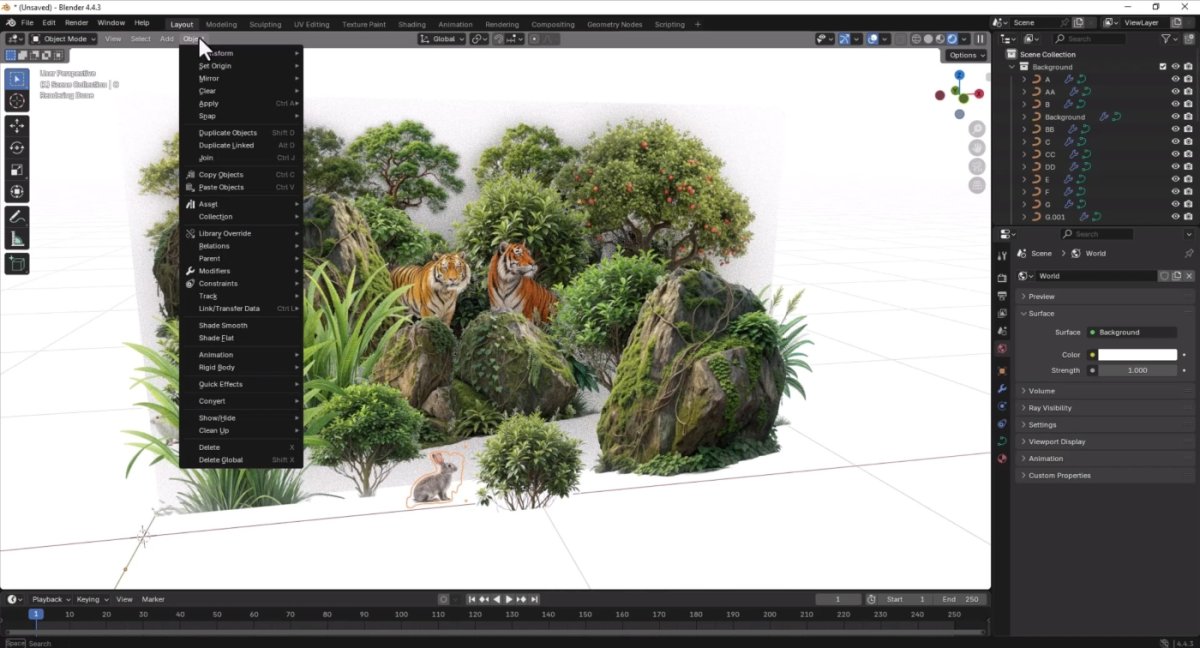
Di Blender, buka File > Import > Images as Planes. Pilih semua file PNG yang telah Anda ekspor sekaligus. Pengimpor akan menempatkan setiap gambar pada bidangnya masing-masing.
Atur opsi-opsi ini di panel impor:
- Pewarnaan: Pilih “Emisi” untuk tampilan 2D datar, atau “BSDF Berprinsip” jika Anda ingin pencahayaan memengaruhinya.
- Mode Ukuran: Gunakan “Absolute” untuk menjaga skala tetap konsisten.
- Meluruskan: diatur ke “Sumbu Z” sehingga pesawat menghadap kamera.
- Bidang yang Bergeser: memungkinkan penumpukan lapisan dengan celah kecil
Pengaturan offset itulah yang membedakan antara susunan yang rapi dan tumpukan bidang yang saling tumpang tindih.
Penjelasan Impor Gambar sebagai Bidang pada Blender
Itu Impor gambar Blender sebagai bidang datar Fitur ini menempatkan gambar apa pun pada bidang datar di adegan Anda, siap untuk diberi tekstur atau dijadikan referensi. Ini adalah alat inti di balik setiap alur kerja PSD ke Blender.
Add-on ini melakukan lebih dari sekadar memasukkan gambar ke dalam viewport Anda. Ia membuat bidang mesh, menerapkan gambar sebagai tekstur, dan mengatur pemetaan UV dasar secara otomatis. Itu berarti Anda melewati pengaturan manual dan langsung mengatur lapisan.
Ada dua hal yang perlu diketahui tentang cara kerjanya dalam menangani gambar:
- Program ini membaca saluran alfa, sehingga gambar PNG transparan ditampilkan dengan benar.
- Secara default, fitur ini memetakan gambar ke koordinat UV yang mencakup seluruh bidang.
Untuk penumpukan lapisan sederhana, pengaturan default sudah cukup. Untuk hal yang lebih kompleks, seperti atlas tekstur atau peta normal, Anda perlu menyesuaikan tata letak UV sendiri.
Memperbaiki Masalah Penyelarasan Lapisan dan Urutan Z
Masalah perataan lapisan dan urutan Z adalah keluhan nomor satu dari para seniman yang mengimpor file PSD. Solusinya biasanya terletak pada tiga pengaturan: titik asal, offset bidang, dan sistem koordinat.
Saat Anda melakukan impor massal, setiap bidang akan mendarat di titik asal dunia secara default. Itu sebenarnya bagus. Artinya semua lapisan mulai tersusun dengan sempurna. Masalah mulai muncul ketika Anda memindahkan satu bidang dan kehilangan keselarasan.
Berikut cara agar semuanya tetap terkunci:
- Tetapkan titik asal setiap bidang ke tengah gambar.
- Gunakan offset Z kecil (0,001 hingga 0,01 unit) di antara lapisan.
- Hubungkan semua bidang lapisan ke satu bidang kosong agar mudah dipindahkan.
- Kunci rotasi dan skala pada bidang yang diimpor
Urutan Z menentukan lapisan mana yang berada di atas. Dalam tumpukan 2D, lapisan yang paling dekat dengan kamera akan menjadi yang teratas. Pergeseran kecil di sepanjang sumbu Z menciptakan kedalaman tersebut tanpa celah yang terlihat.
Jika lapisan Anda terlihat terbalik, periksa urutan impor. Blender menumpuk bidang dalam urutan yang Anda pilih, jadi impor lapisan dasar Anda terlebih dahulu.
Mengonversi Lapisan 2D menjadi Jaringan 3D
Bidang datar hanya bisa memberikan hasil sampai batas tertentu. Untuk membuat geometri 3D nyata dari lapisan-lapisan Anda, Anda mengubahnya menjadi jala (mesh) dengan kedalaman sebenarnya.
Metode paling sederhana adalah ekstrusi jala. Pilih bidang lapisan, masuk ke Mode Edit, dan ekstrusi sepanjang sumbu Z. Ini memberikan ketebalan lapisan sehingga terbaca sebagai objek padat, bukan kartu mengambang.
Untuk kontrol yang lebih baik, gunakan pendekatan berikut:
- Pemindahan: Gunakan lapisan Anda sebagai peta kedalaman untuk mendorong geometri ke luar.
- Node geometri: objek instans berdasarkan data lapisan untuk pengaturan yang kompleks
- Pemodelan manual: Jiplak bentuk-bentuk utama dan buatlah dengan tangan.
Peta kedalaman mengubah nilai skala abu-abu menjadi ketinggian. Piksel yang lebih terang menonjol keluar, piksel yang lebih gelap tenggelam ke dalam. Inilah cara Anda mendapatkan detail relief dari lukisan datar.
Normal map bekerja secara berbeda. Mereka memalsukan detail permukaan melalui pencahayaan, bukan dengan menggerakkan geometri. Untuk pencetakan 3D, Anda membutuhkan geometri nyata, jadi displacement atau extrusion adalah cara yang tepat.
Mengotomatiskan Proses dengan Add-ons
Impor manual berfungsi untuk satu file. Cara ini tidak efektif jika Anda memiliki lima puluh file. Di sinilah skrip dan add-on berperan.
API Python Blender memungkinkan Anda mengimpor, mengganti nama, dan menumpuk lapisan secara massal dengan satu skrip. Anda dapat menelusuri folder berisi file PNG, mengimpor setiap file, dan menerapkan pengaturan offset dan perataan yang konsisten secara otomatis.
Apa yang dapat ditangani dengan baik oleh scripting:
- Impor massal puluhan lapisan sekaligus
- Pemberian nama dan pola pengasuhan yang konsisten
- Pengaturan offset Z otomatis untuk setiap bidang
- Mempertahankan hierarki lapisan dari file PSD Anda.
Mempertahankan hierarki lapisan adalah bagian yang sulit. Photoshop mengelompokkan lapisan ke dalam folder. Skrip yang baik membaca struktur tersebut dan membangunnya kembali di outliner Blender, sehingga struktur "Wajah > Mata > Sorotan" Anda tetap utuh.
Matronius menyediakan plugin alur kerja khusus yang dirancang untuk menyederhanakan proses kreatif bagi seniman 3D dan digital. Alat kami berfokus pada langkah-langkah alur kerja sekali klik sehingga Anda dapat menghabiskan waktu untuk berkreasi, bukan mengklik dialog impor.
Kesalahan Umum yang Harus Dihindari
Sebagian besar impor yang gagal disebabkan oleh beberapa kesalahan yang sama. Mengetahui kesalahan-kesalahan ini sejak awal akan menghemat waktu berjam-jam dalam pemecahan masalah.
Lima kesalahan yang menyebabkan penderitaan paling besar:
- Mengekspor sebagai JPG – menghilangkan transparansi dan tepi yang lembut
- Resolusi yang tidak sesuai – lapisan-lapisan tersebut mendarat pada skala yang berbeda dan tidak pernah sejajar.
- Melupakan add-on – Opsi menu impor sama sekali tidak muncul
- Mengabaikan offset Z – bidang-bidang saling tumpang tindih dan berkedip di tampilan layar
- Tidak membersihkan rotasi dan skala – Pesawat impor membawa transformasi aneh yang merusak pengeditan selanjutnya
Poin terakhir ini penting bagi siapa pun yang beralih antara perangkat lunak 2D dan 3D. Selalu hapus rotasi dan skala pada objek yang diimpor sebelum Anda mulai memodelkan. Blender menerapkan transformasi secara berbeda dari cara Photoshop menangani posisi lapisan, dan nilai yang tersisa dapat menyebabkan pergeseran.
Kesalahan umum adalah menganggap impornya rusak padahal masalah sebenarnya adalah transformasi yang sudah usang. Pilih bidang Anda, tekan Ctrl+A, dan terapkan rotasi dan skala. Langkah sederhana itu memperbaiki sejumlah keluhan perataan yang mengejutkan.
Bagi para seniman yang bekerja menggunakan DAZ Studio, Blender, dan Photoshop, alur kerja aset yang bersih dapat mencegah sebagian besar masalah ini.
Pertanyaan yang Sering Diajukan
Bisakah saya mengimpor file PSD langsung ke Blender?
Blender tidak membaca file PSD secara bawaan. Anda harus terlebih dahulu mengekspor layer dari Photoshop sebagai file PNG individual dengan transparansi, kemudian mengimpor file PNG tersebut ke Blender. Pertahankan nama dan urutan layer Anda tetap utuh selama ekspor agar alur kerja PSD ke Blender tetap dapat diprediksi. Beberapa add-on dapat mengotomatiskan urutan ekspor dan impor ini untuk Anda.
Bagaimana cara mempertahankan transparansi layer saat memindahkan aset dari Photoshop ke Blender?
Simpan setiap layer sebagai PNG-24 dengan saluran alpha diaktifkan. Di Blender, hubungkan output alpha gambar ke input alpha Principled BSDF dan atur mode blending material ke Alpha Blend. Ini mempertahankan transparansi sehingga layer Photoshop Anda terlihat sama di viewport Blender seperti pada dokumen aslinya.
Apa cara terbaik untuk menggunakan tekstur Photoshop di Blender?
Ekspor lapisan tekstur Anda sebagai file PNG terpisah dengan resolusi yang Anda butuhkan, lalu impor menggunakan metode impor gambar sebagai bidang (pipe) Blender atau terapkan langsung ke material mesh. Untuk tekstur berlapis, simpan setiap lapisan sebagai node gambar tersendiri sehingga Anda dapat menyesuaikan opasitas dan pencampuran tanpa perlu mengekspor ulang dari Photoshop.
Apakah ada plugin untuk mengotomatiskan alur kerja Photoshop ke Blender?
Ya. Beberapa add-on dan skrip dapat mengimpor urutan PNG secara massal, mempertahankan hierarki lapisan, dan mengatur material secara otomatis. Matronius menawarkan alat alur kerja sekali klik yang menangani fidelitas lapisan dan pemetaan urutan Z saat memasukkan lapisan Photoshop ke Blender, yang menghemat waktu pada tugas pengaturan yang berulang.